いろいろ photoshop イラスト 色 塗り 328605-Photoshop イラ��ト 色塗り
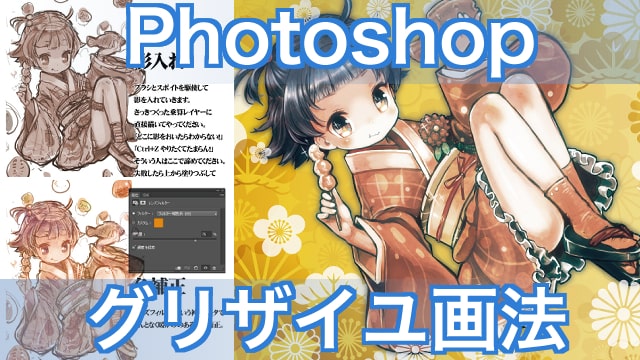
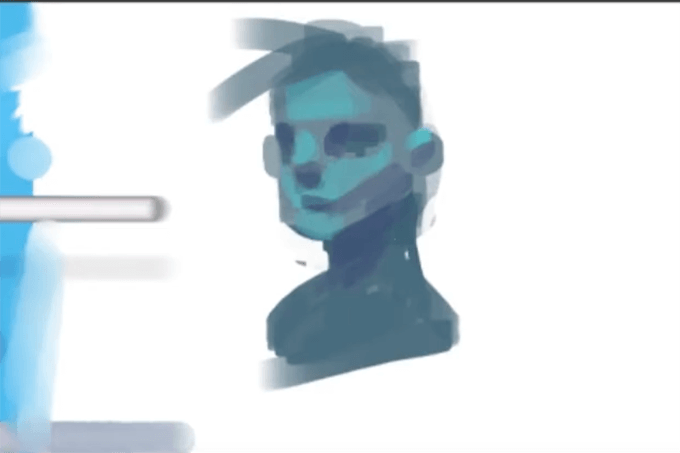
グリザイユ画法 Photoshopでイラスト制作 円ブラシとスポイトだけで作れます お絵かき図鑑
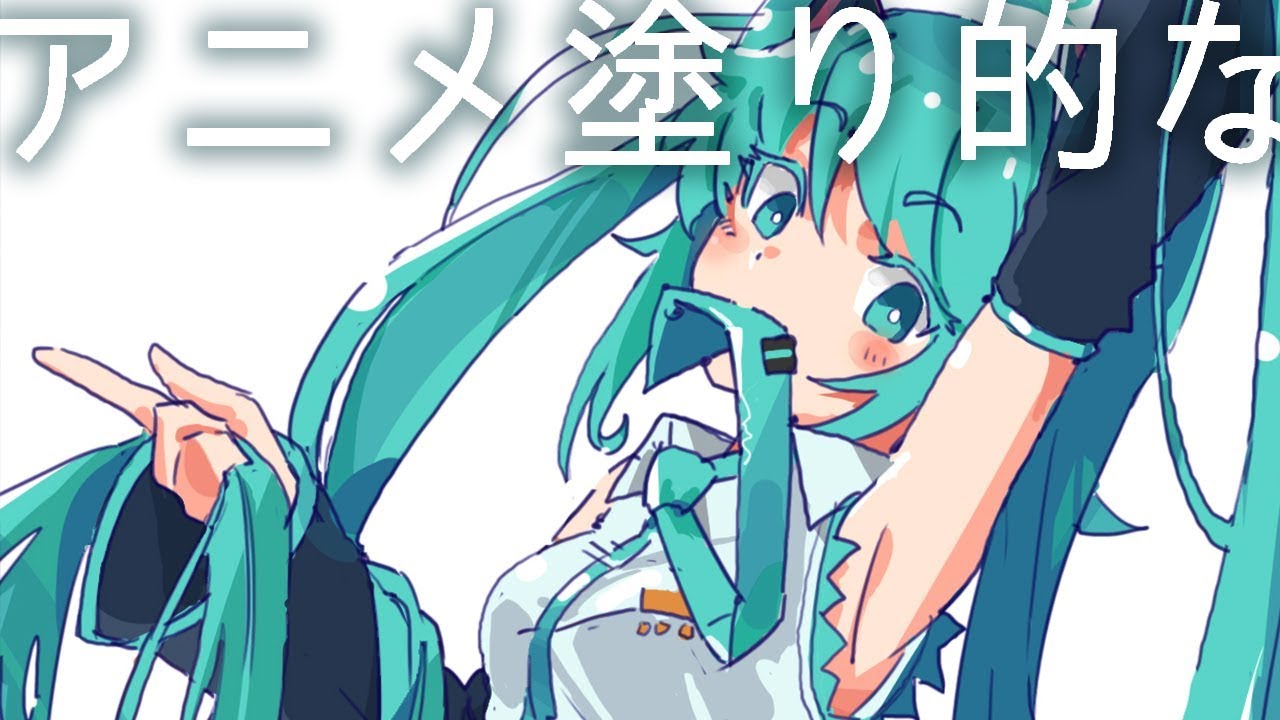
徹底比較! デジタルイラストの塗り方 10種類 アニメ塗り、ブラシ塗り、厚塗りなどデジタルイラストには数多くの塗り方があります。 厳選! デジタル絵で覚えておきたい塗り方4種類 レイヤー効果やブラシの使い方などによって仕上がりはどう変わる やり方は、「自動選択ツール」で「線画の周り」、「腕と体の間」のグレー部分を選択した状態にして その1 メニュー「選択範囲」から「選択範囲を反転(「CtrlShiftI」でもOK)」し、線画よりも内側(色塗りをしていく範囲)が選択された状態にして、レイヤーパネルの下にある「レイヤーマスクを追加」ボタンをクリック。 その2 メニュー
Photoshop イラスト 色塗り
Photoshop イラスト 色塗り- 前回の線画編に引き続き、今回は Photoshop(フォトショップ) でのCGイラストの描き方(塗り 15 少し濃い色 で重ね塗り; Photoshop イラスト 色塗りイラストの光と色 なじませるために、レイヤーの描画モードを「ソフトライト」に設定し、必要に応じて「塗り Illustratorなど単体製品とサービスのみ使用できる単体プランから、Photoshop1章 元になるイラストを描く(Photoshop CS5 肌色と同じ色 左右、二の腕 このような

Photoshopとペンタブレットでイラストの色塗りをした 塗り方に正解は無いはず ヨンカメ
次に、イラストに使いたい色で全面を塗りつぶし、描画モードを通常に。 STEP4 「色ぬり」レイヤーと「もやもや」レイヤーを上下入れ替える と、以下のような色ムラのある水彩画風に 色は黒にしてokを押します。 べた塗りレイヤーができたら、キーボードの「Alt」キーを押しながら、画像の部分をクリックします。 画面は黒から白へ変わったら「 貼り付け(CtrlV) 」を 5:「メイキングアニメ画面風イラスト」(主なツールphotoshop) ブックマーク数:8061() リンクはこちらです この講座も「ぼかし」でアニメ塗りっぽさを出しています。photoshopを使う人は具体的な機能が説明されているのでためになると思います。 クリスタでいえば「合成モード」や
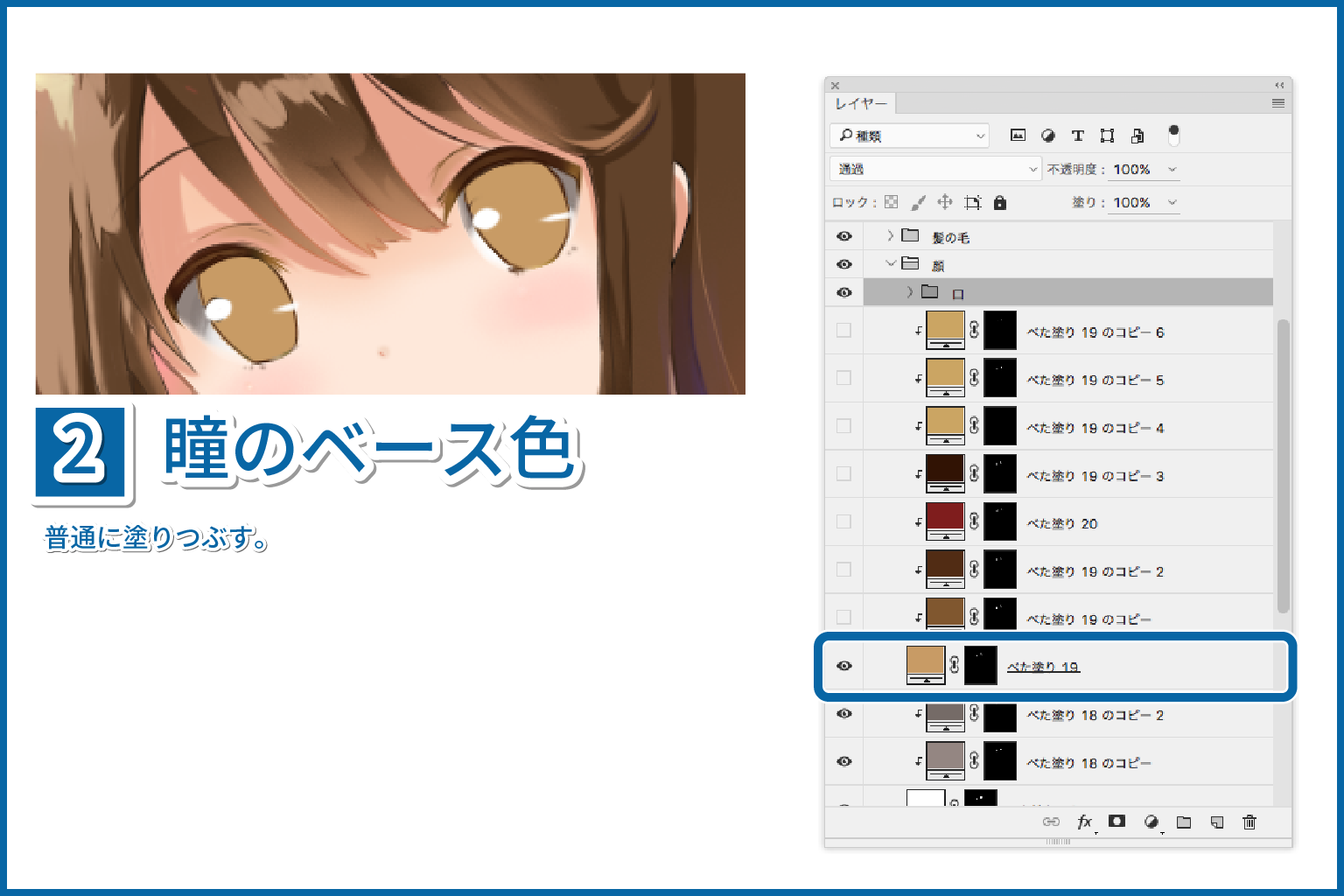
Photoshopで簡単イラスト Adobeソフトには便利な機能が沢山あります。Photoshopも同じく。スマホで撮った画像を取り込むだけでしっかりとしたイラストが作れます。 今回はスマホで「CamScanner」という無料アプリで撮影し、PCへ保存したものをPhotoshopに取り込みイラストをひとつ作ります。 こちら塗り① 人物と草木の色塗り では、人物とその周りの草木を同時に塗っていきます。 レイヤーをダブルクリックするとレイヤーの不透明度や描画モードの変更が出来るということ、 ブラシツールの不透明度がメニューバーにある↓で変更出来るということ、 を踏まえて、色塗りを始めていきたいと思います。 線画レイヤーの上に新しくレイヤーを作ります。 (描画モード乗算・不透明度100%) この Photoshopベタ塗りのイラストを水彩画っぽくする簡単な方法 フォトショップで描いたベタ塗りのイラストをフワッとした感じにしたい時の簡単な対処法です。 先日知人のおじさんに描いてもらったスヌーピーのイラストが良いサンプルになるので
Photoshop イラスト 色塗りのギャラリー
各画像をクリックすると、ダウンロードまたは拡大表示できます
 たったの6ステップ Photoshopでイラストの線だけ抽出する方法 Design Trekker | 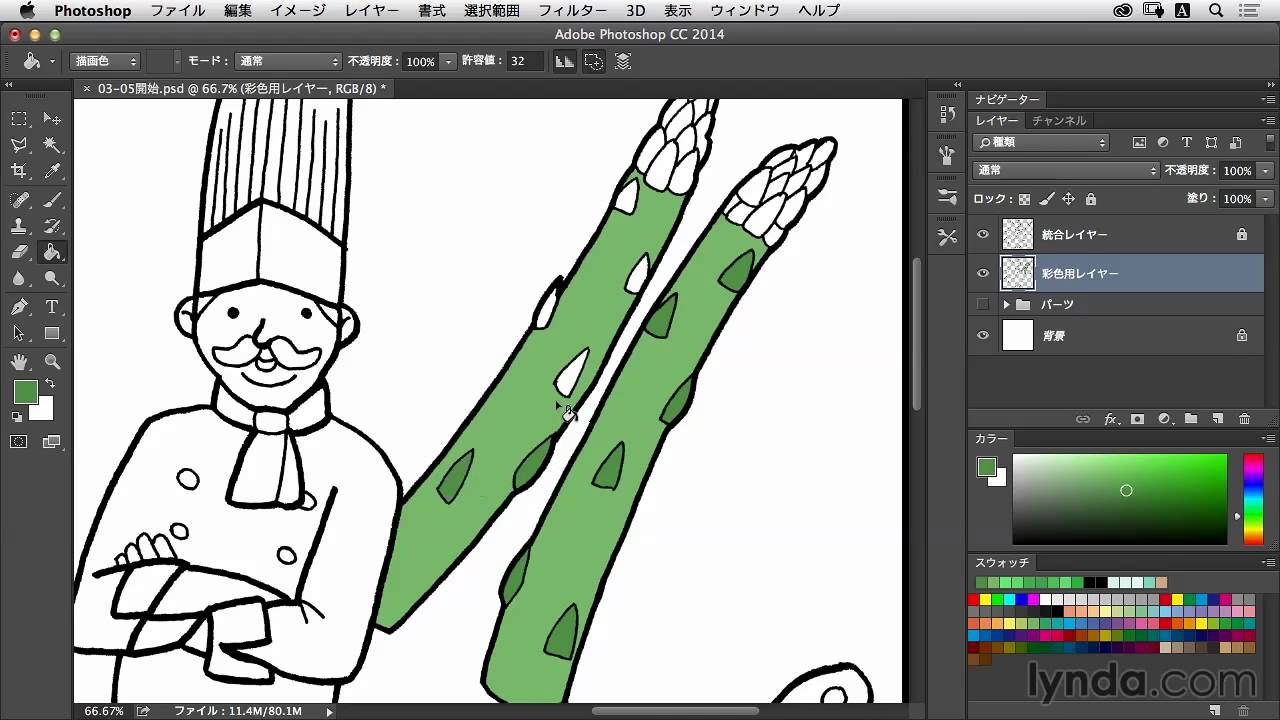 たったの6ステップ Photoshopでイラストの線だけ抽出する方法 Design Trekker |  たったの6ステップ Photoshopでイラストの線だけ抽出する方法 Design Trekker |
 たったの6ステップ Photoshopでイラストの線だけ抽出する方法 Design Trekker |  たったの6ステップ Photoshopでイラストの線だけ抽出する方法 Design Trekker |  たったの6ステップ Photoshopでイラストの線だけ抽出する方法 Design Trekker |
 たったの6ステップ Photoshopでイラストの線だけ抽出する方法 Design Trekker | 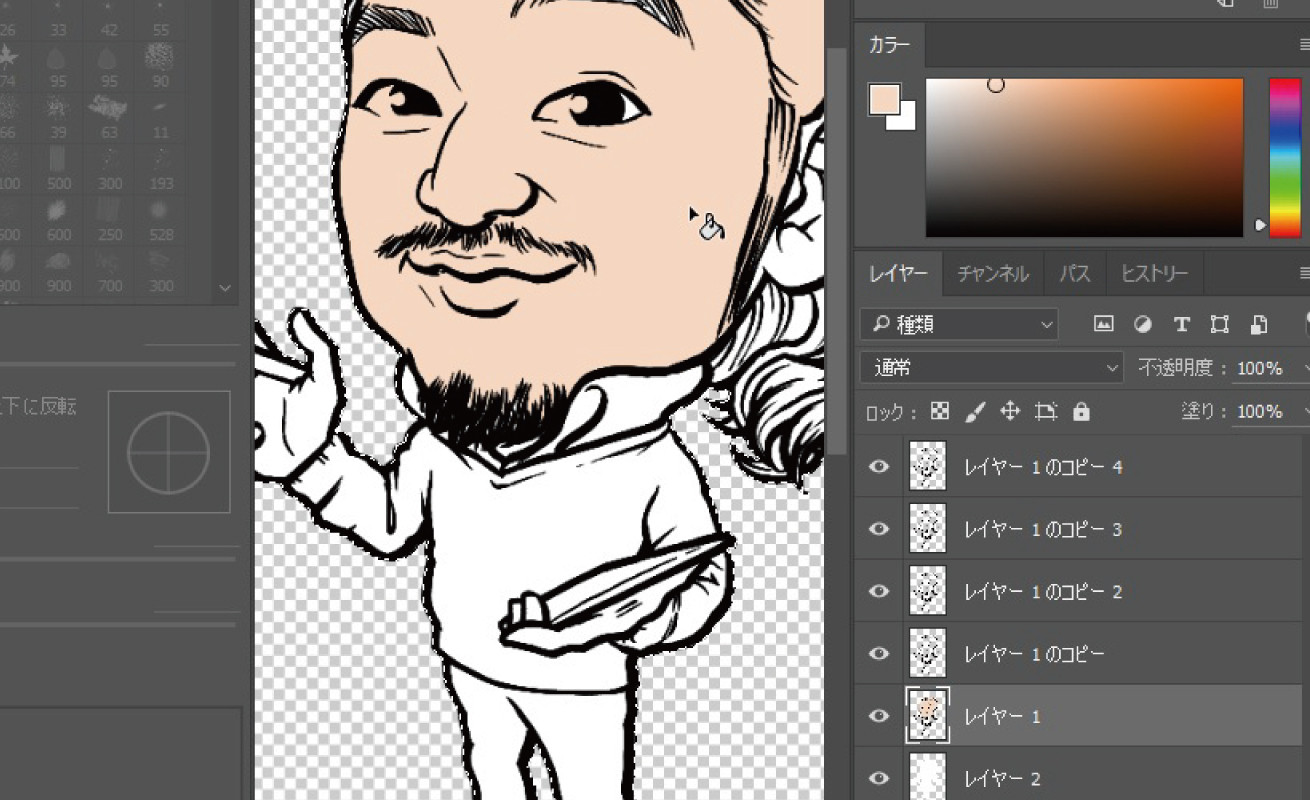 たったの6ステップ Photoshopでイラストの線だけ抽出する方法 Design Trekker | 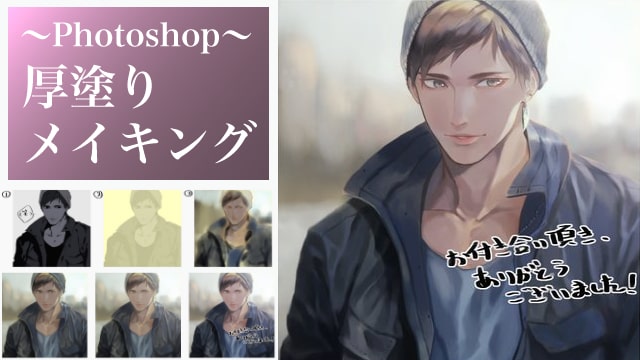 たったの6ステップ Photoshopでイラストの線だけ抽出する方法 Design Trekker |
 たったの6ステップ Photoshopでイラストの線だけ抽出する方法 Design Trekker |  たったの6ステップ Photoshopでイラストの線だけ抽出する方法 Design Trekker | 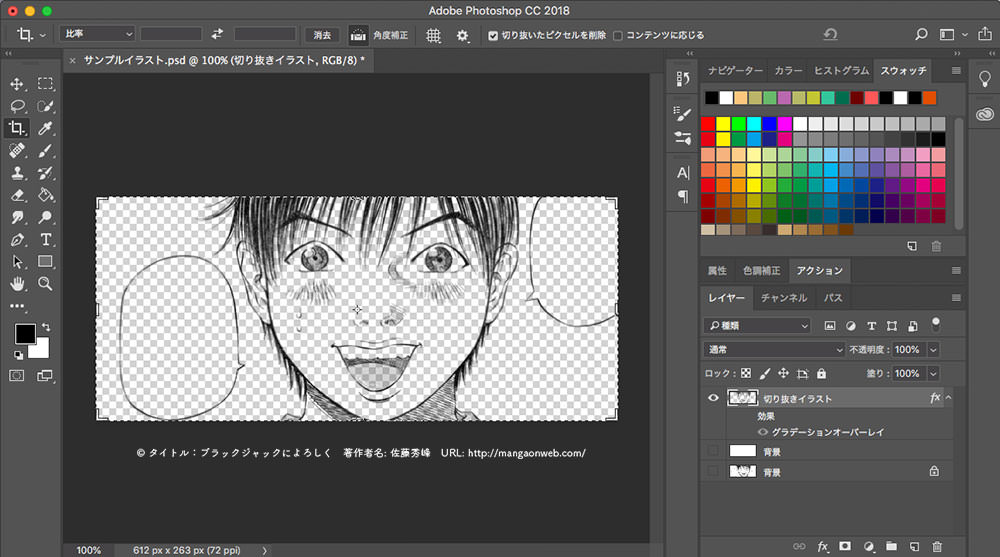 たったの6ステップ Photoshopでイラストの線だけ抽出する方法 Design Trekker |
 たったの6ステップ Photoshopでイラストの線だけ抽出する方法 Design Trekker | 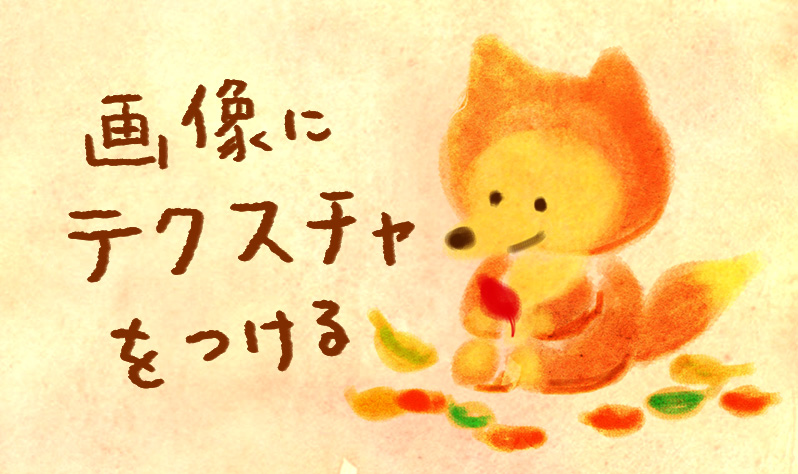 たったの6ステップ Photoshopでイラストの線だけ抽出する方法 Design Trekker |  たったの6ステップ Photoshopでイラストの線だけ抽出する方法 Design Trekker |
 たったの6ステップ Photoshopでイラストの線だけ抽出する方法 Design Trekker |  たったの6ステップ Photoshopでイラストの線だけ抽出する方法 Design Trekker |  たったの6ステップ Photoshopでイラストの線だけ抽出する方法 Design Trekker |
 たったの6ステップ Photoshopでイラストの線だけ抽出する方法 Design Trekker | 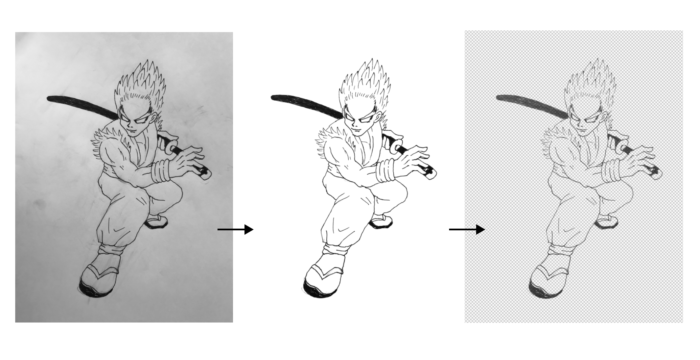 たったの6ステップ Photoshopでイラストの線だけ抽出する方法 Design Trekker | 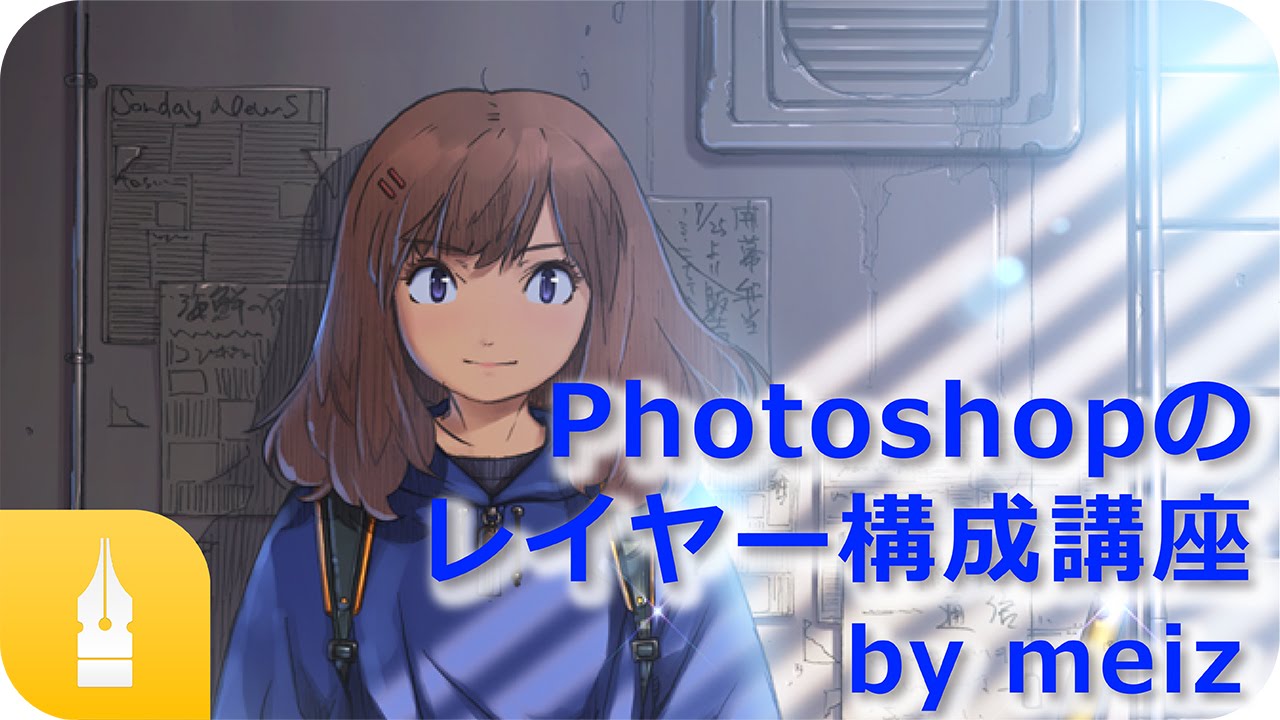 たったの6ステップ Photoshopでイラストの線だけ抽出する方法 Design Trekker |
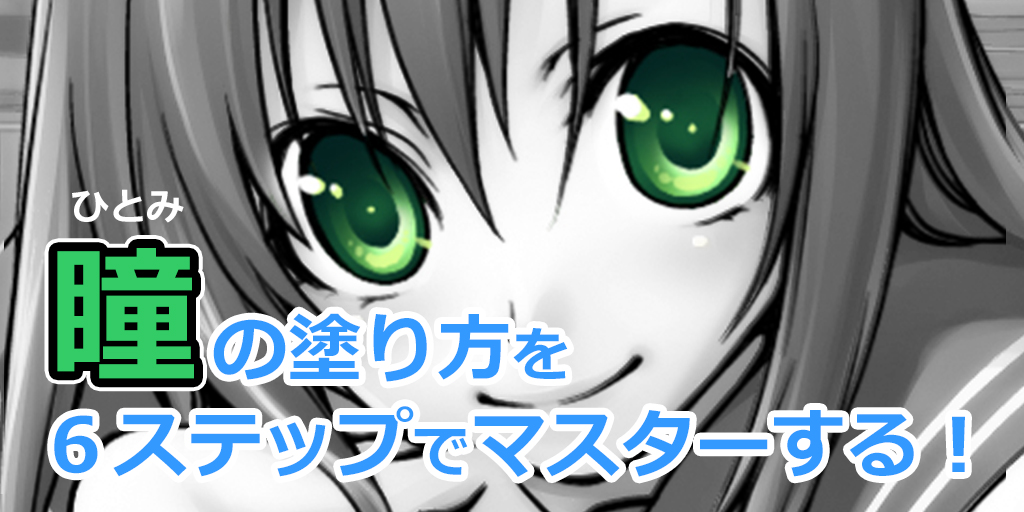 たったの6ステップ Photoshopでイラストの線だけ抽出する方法 Design Trekker | たったの6ステップ Photoshopでイラストの線だけ抽出する方法 Design Trekker |  たったの6ステップ Photoshopでイラストの線だけ抽出する方法 Design Trekker |
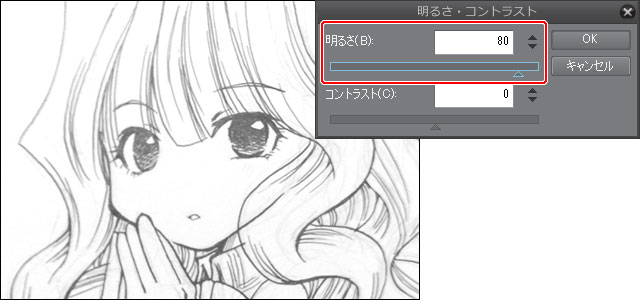 たったの6ステップ Photoshopでイラストの線だけ抽出する方法 Design Trekker |  たったの6ステップ Photoshopでイラストの線だけ抽出する方法 Design Trekker | 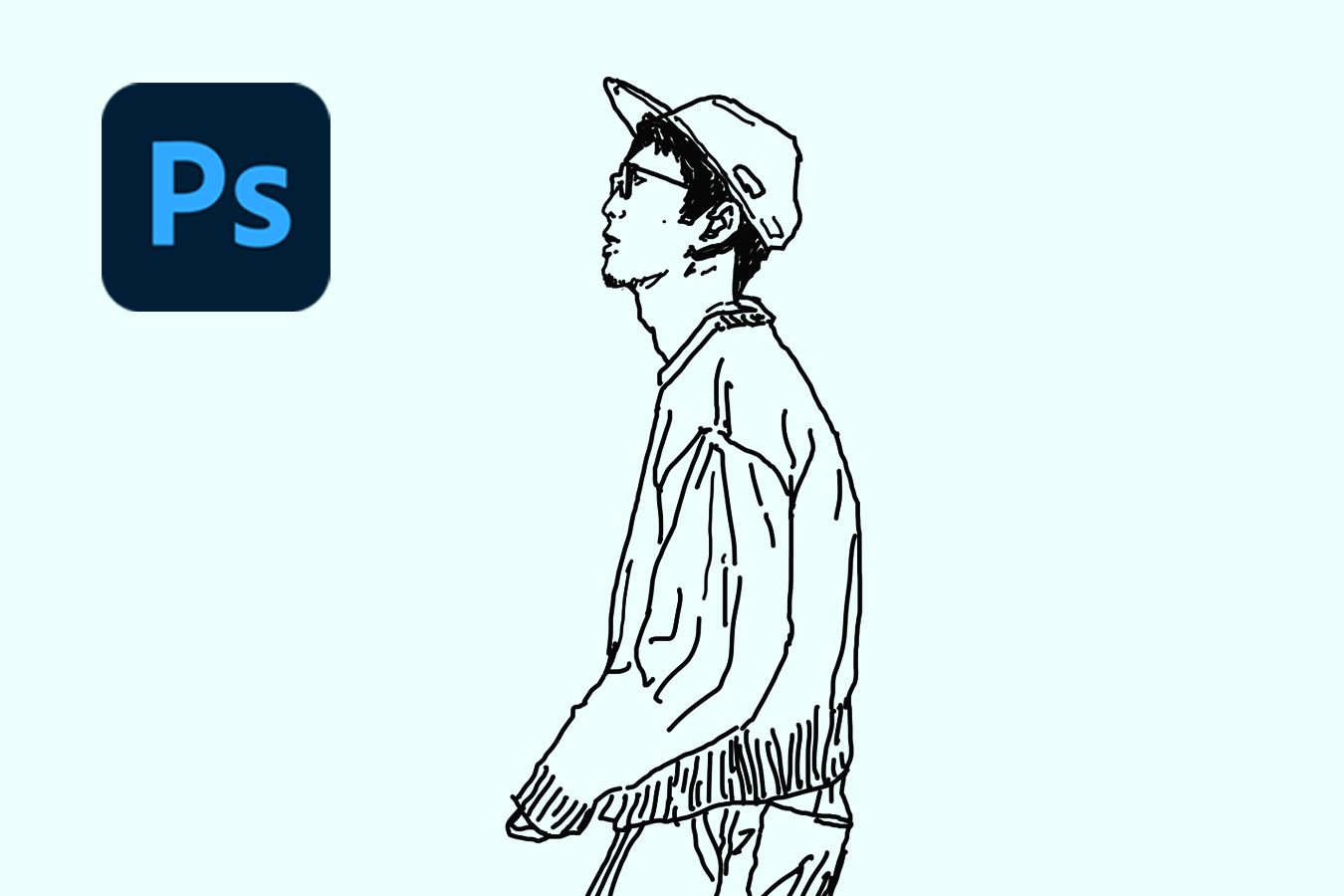 たったの6ステップ Photoshopでイラストの線だけ抽出する方法 Design Trekker |
 たったの6ステップ Photoshopでイラストの線だけ抽出する方法 Design Trekker | 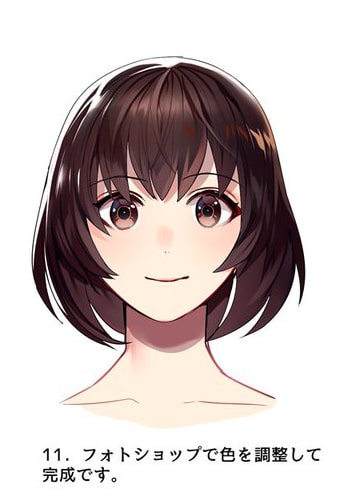 たったの6ステップ Photoshopでイラストの線だけ抽出する方法 Design Trekker |  たったの6ステップ Photoshopでイラストの線だけ抽出する方法 Design Trekker |
 たったの6ステップ Photoshopでイラストの線だけ抽出する方法 Design Trekker |  たったの6ステップ Photoshopでイラストの線だけ抽出する方法 Design Trekker | たったの6ステップ Photoshopでイラストの線だけ抽出する方法 Design Trekker |
 たったの6ステップ Photoshopでイラストの線だけ抽出する方法 Design Trekker | 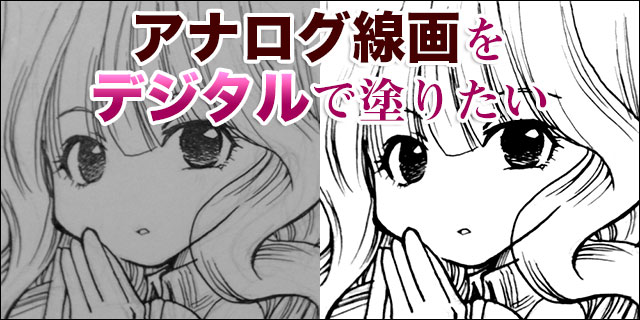 たったの6ステップ Photoshopでイラストの線だけ抽出する方法 Design Trekker |  たったの6ステップ Photoshopでイラストの線だけ抽出する方法 Design Trekker |
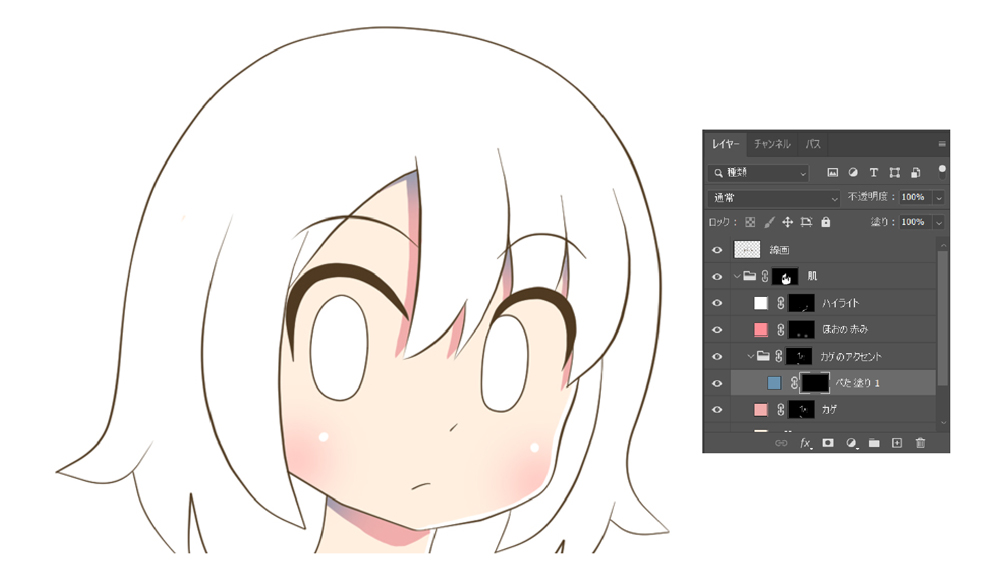 たったの6ステップ Photoshopでイラストの線だけ抽出する方法 Design Trekker | 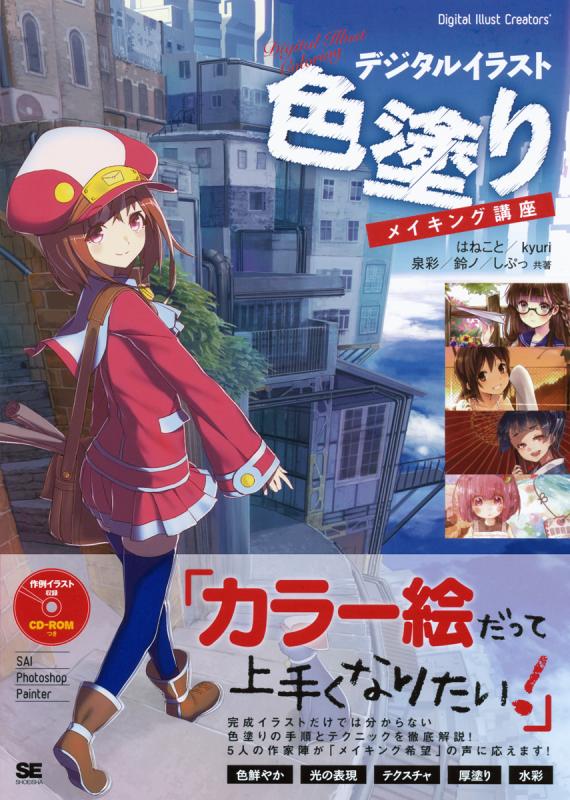 たったの6ステップ Photoshopでイラストの線だけ抽出する方法 Design Trekker | 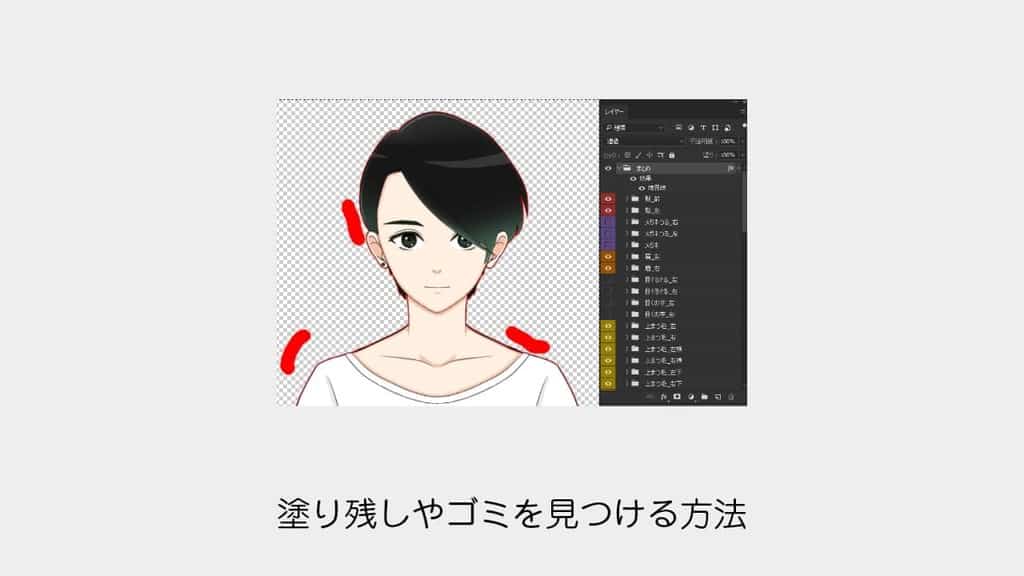 たったの6ステップ Photoshopでイラストの線だけ抽出する方法 Design Trekker |
 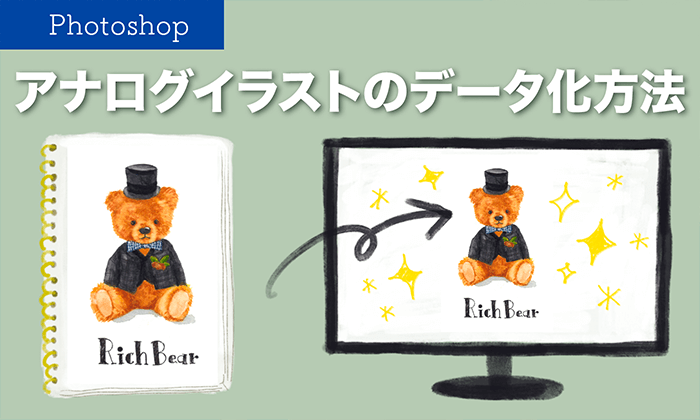 たったの6ステップ Photoshopでイラストの線だけ抽出する方法 Design Trekker | 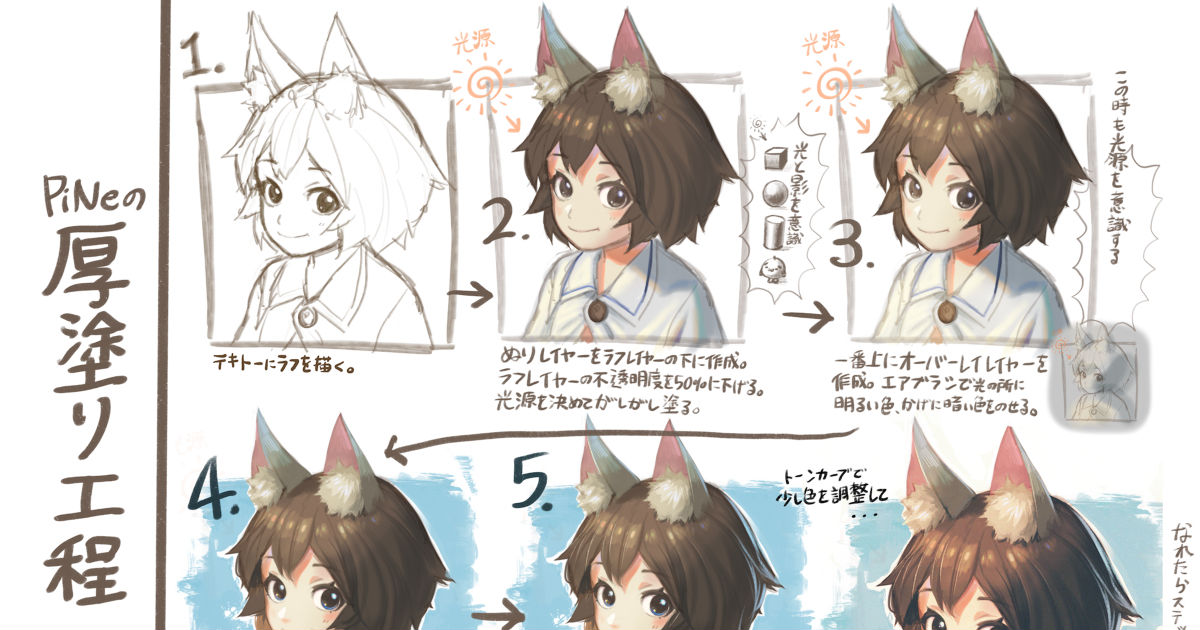 たったの6ステップ Photoshopでイラストの線だけ抽出する方法 Design Trekker |
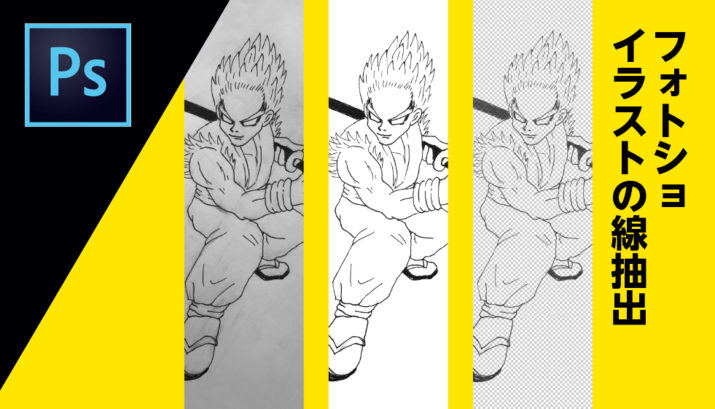 たったの6ステップ Photoshopでイラストの線だけ抽出する方法 Design Trekker |  たったの6ステップ Photoshopでイラストの線だけ抽出する方法 Design Trekker | 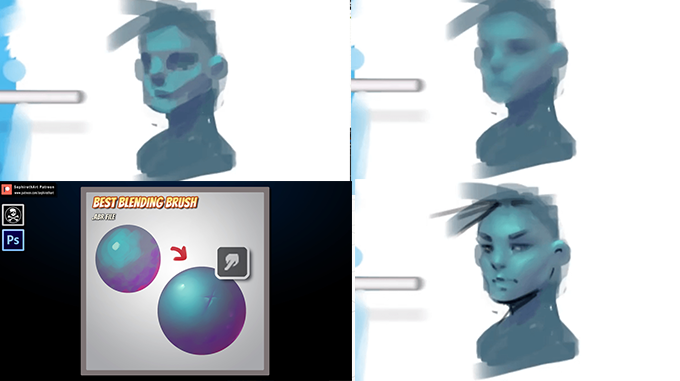 たったの6ステップ Photoshopでイラストの線だけ抽出する方法 Design Trekker |
 たったの6ステップ Photoshopでイラストの線だけ抽出する方法 Design Trekker |  たったの6ステップ Photoshopでイラストの線だけ抽出する方法 Design Trekker |  たったの6ステップ Photoshopでイラストの線だけ抽出する方法 Design Trekker |
 たったの6ステップ Photoshopでイラストの線だけ抽出する方法 Design Trekker |  たったの6ステップ Photoshopでイラストの線だけ抽出する方法 Design Trekker |  たったの6ステップ Photoshopでイラストの線だけ抽出する方法 Design Trekker |
 たったの6ステップ Photoshopでイラストの線だけ抽出する方法 Design Trekker |  たったの6ステップ Photoshopでイラストの線だけ抽出する方法 Design Trekker | 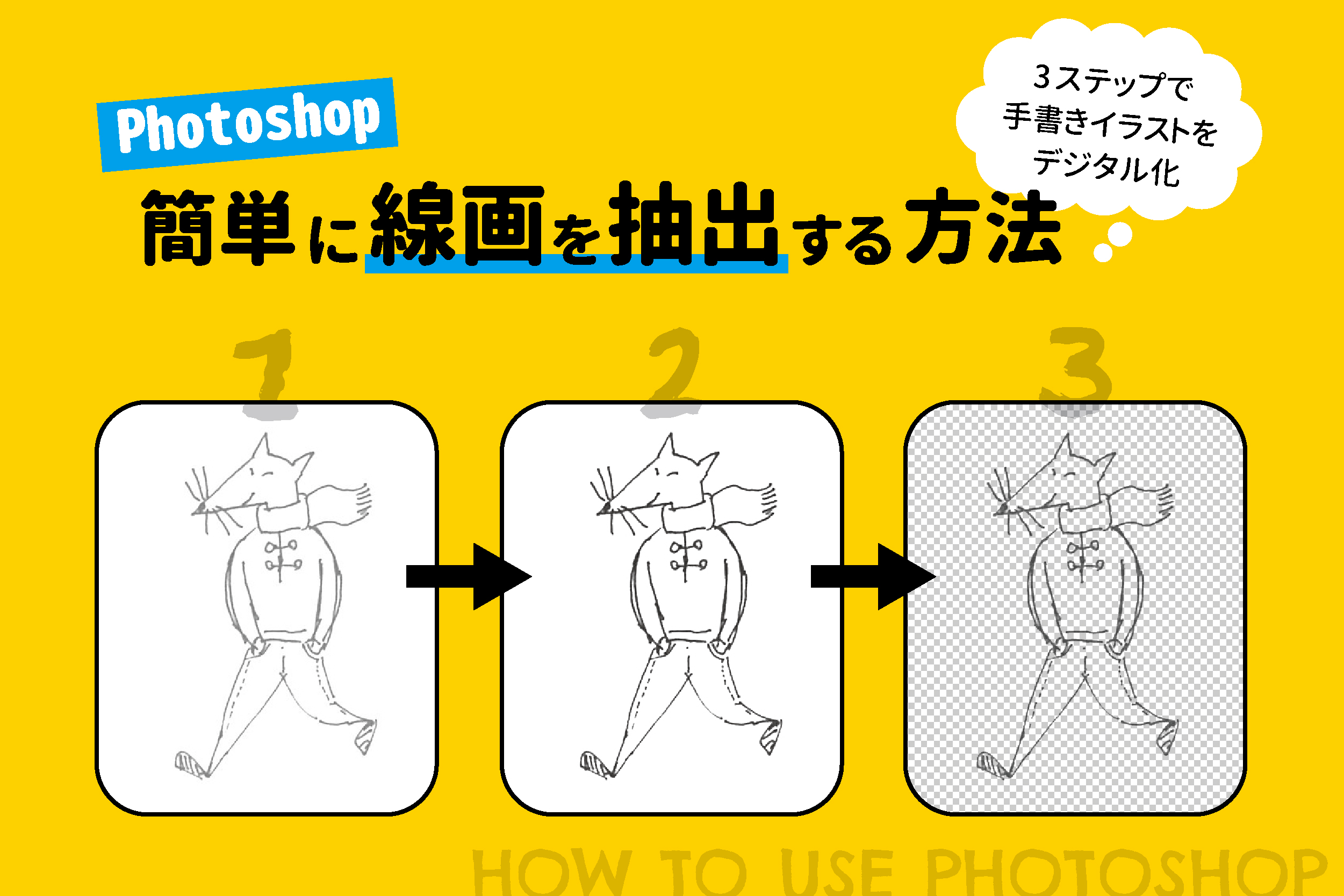 たったの6ステップ Photoshopでイラストの線だけ抽出する方法 Design Trekker |
 たったの6ステップ Photoshopでイラストの線だけ抽出する方法 Design Trekker |  たったの6ステップ Photoshopでイラストの線だけ抽出する方法 Design Trekker |  たったの6ステップ Photoshopでイラストの線だけ抽出する方法 Design Trekker |
 たったの6ステップ Photoshopでイラストの線だけ抽出する方法 Design Trekker | 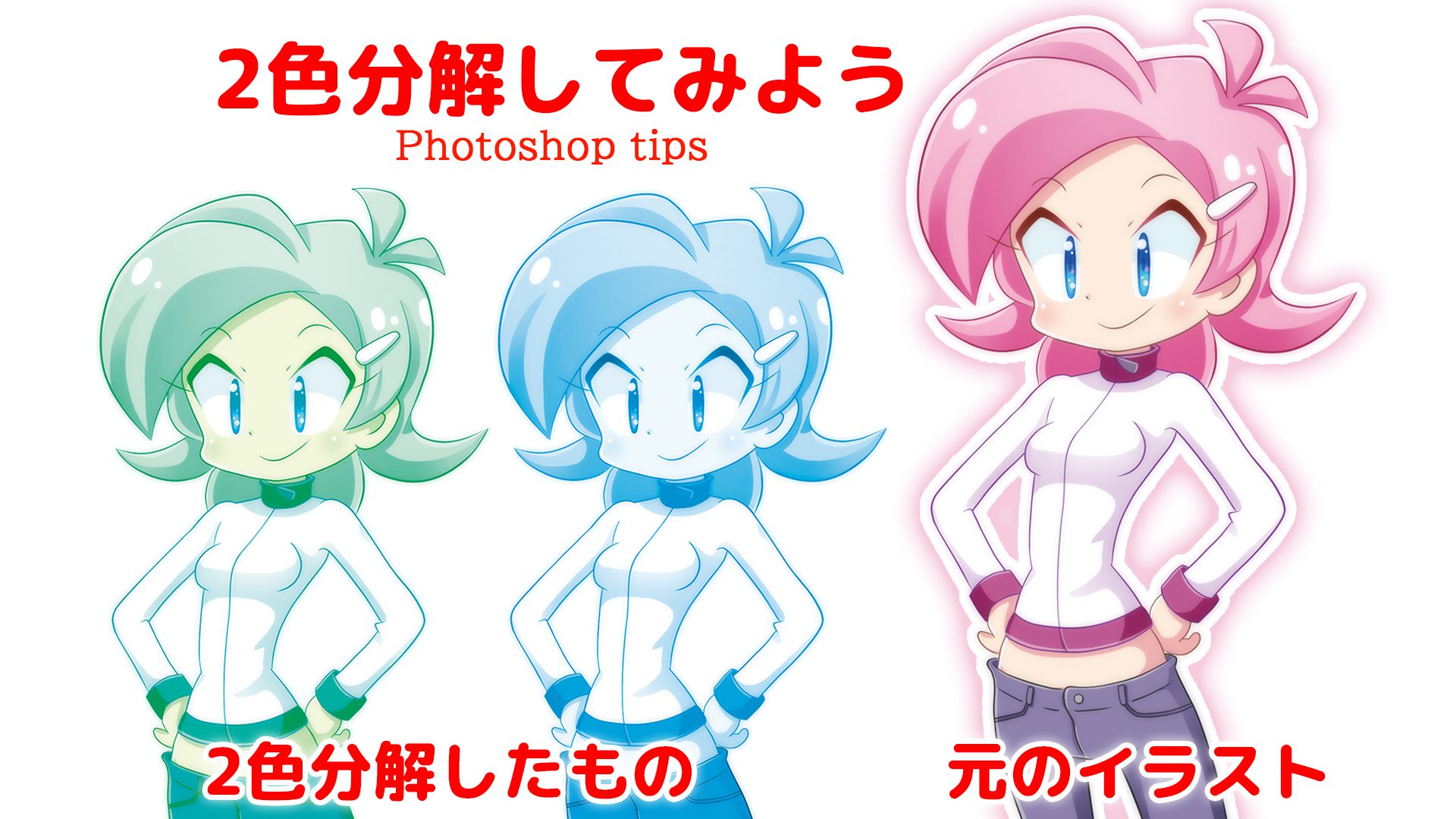 たったの6ステップ Photoshopでイラストの線だけ抽出する方法 Design Trekker | 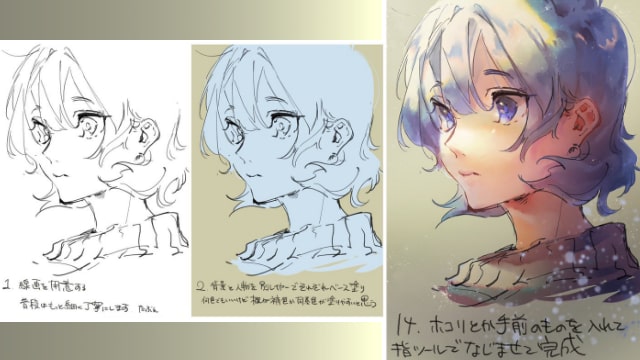 たったの6ステップ Photoshopでイラストの線だけ抽出する方法 Design Trekker |
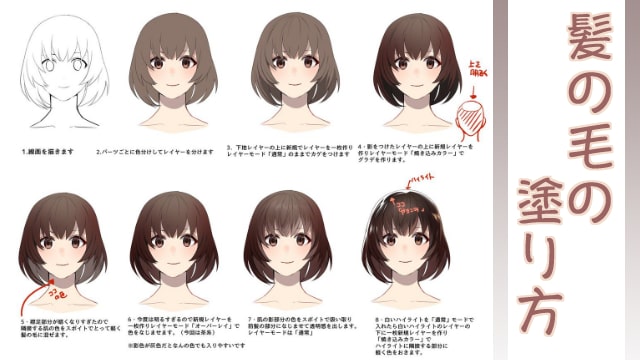 たったの6ステップ Photoshopでイラストの線だけ抽出する方法 Design Trekker | 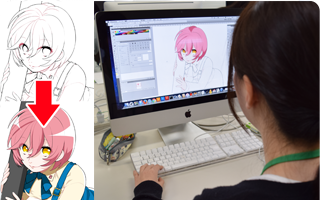 たったの6ステップ Photoshopでイラストの線だけ抽出する方法 Design Trekker |  たったの6ステップ Photoshopでイラストの線だけ抽出する方法 Design Trekker |
 たったの6ステップ Photoshopでイラストの線だけ抽出する方法 Design Trekker |  たったの6ステップ Photoshopでイラストの線だけ抽出する方法 Design Trekker | 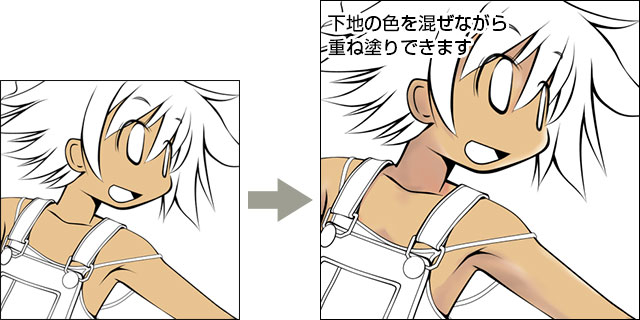 たったの6ステップ Photoshopでイラストの線だけ抽出する方法 Design Trekker |
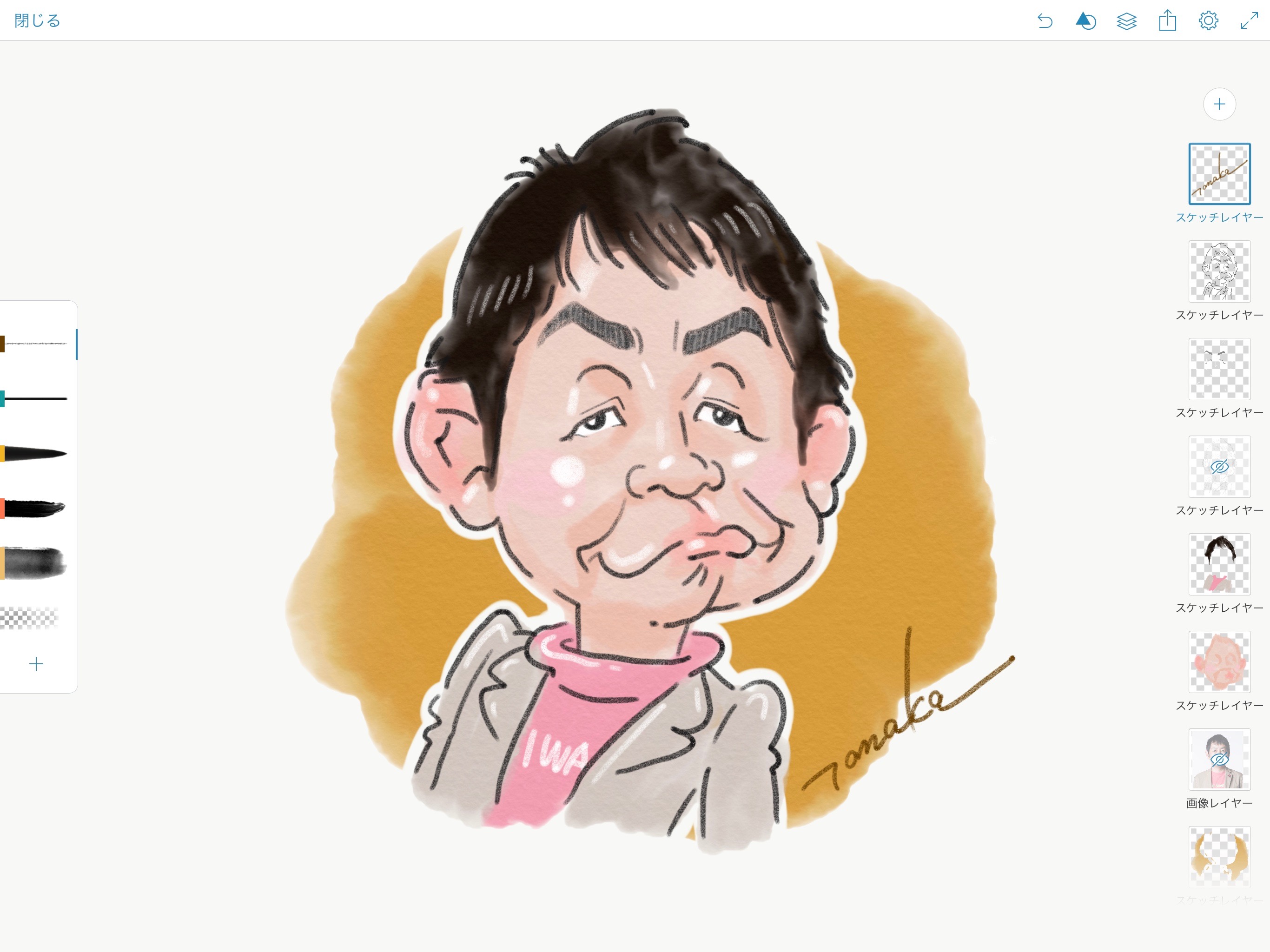 たったの6ステップ Photoshopでイラストの線だけ抽出する方法 Design Trekker |  たったの6ステップ Photoshopでイラストの線だけ抽出する方法 Design Trekker | 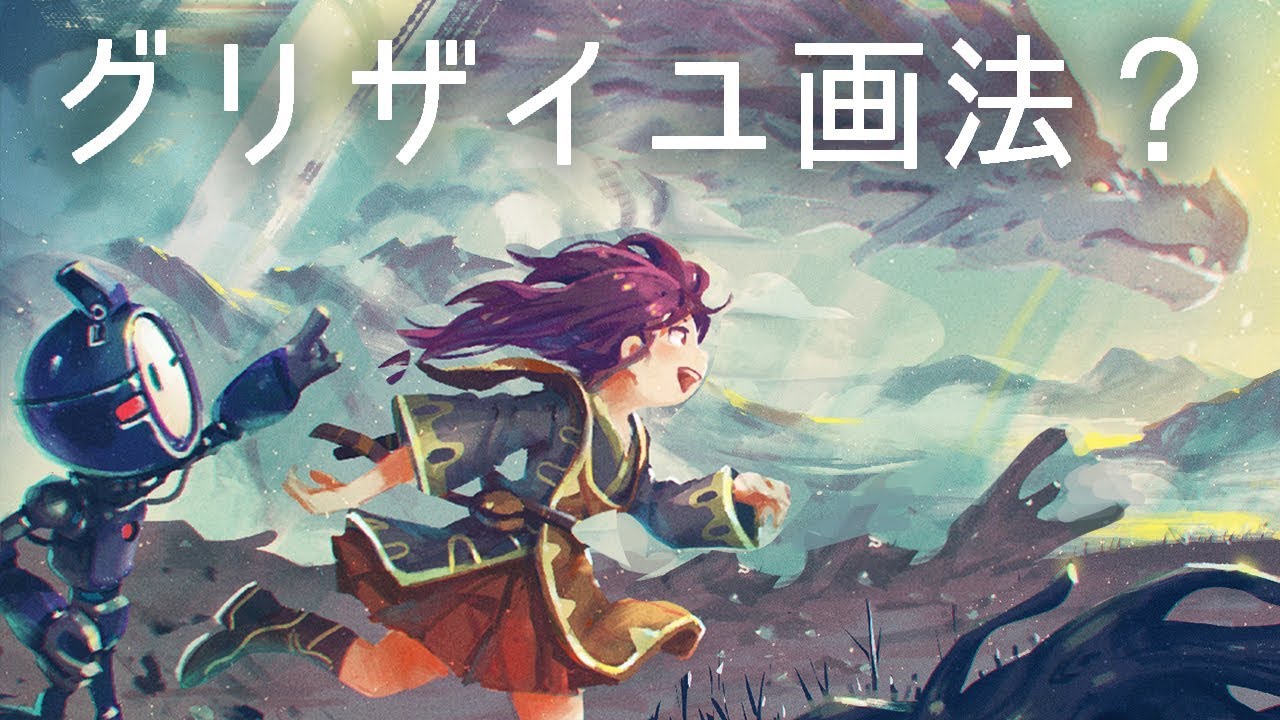 たったの6ステップ Photoshopでイラストの線だけ抽出する方法 Design Trekker |
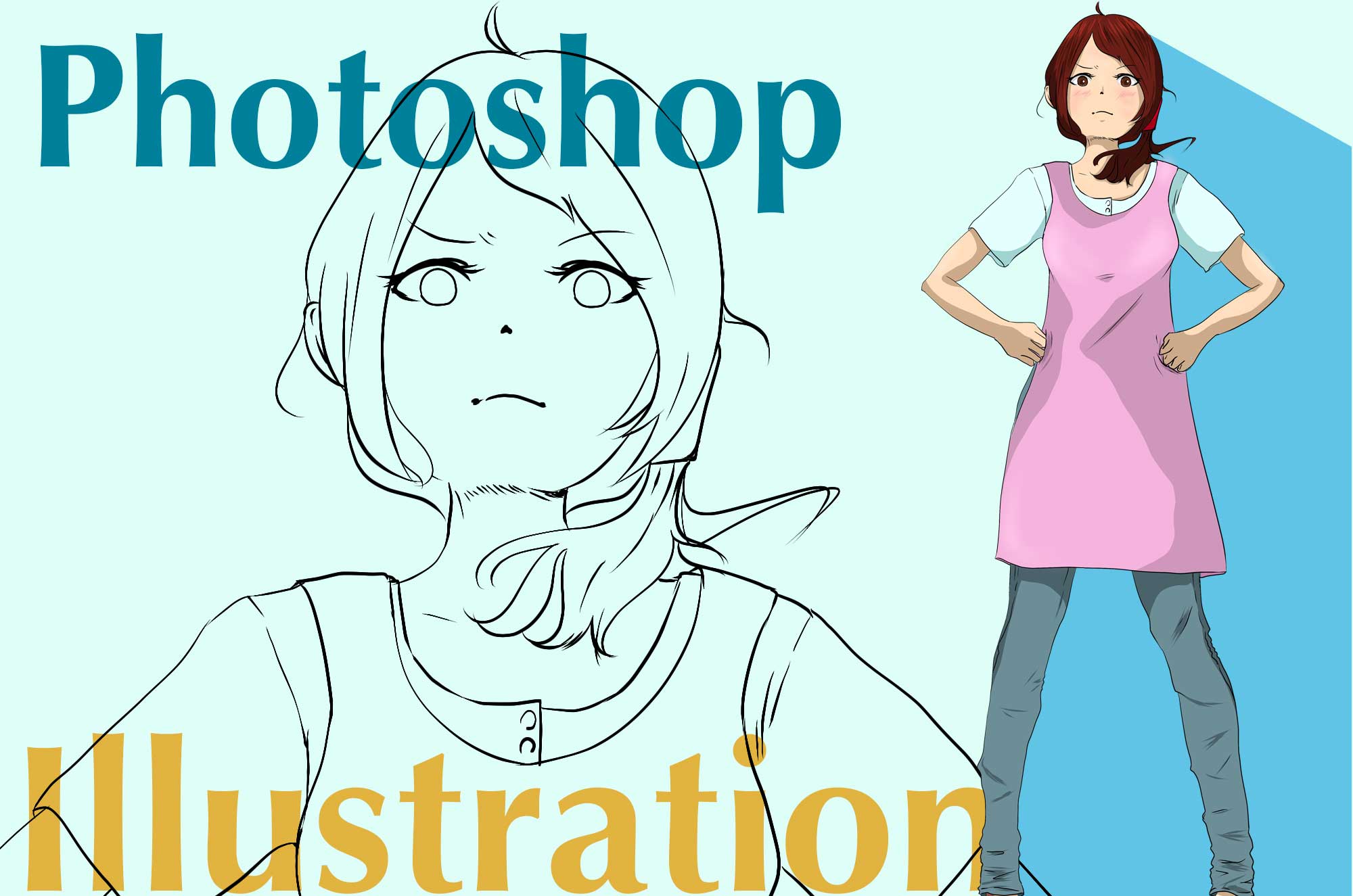 たったの6ステップ Photoshopでイラストの線だけ抽出する方法 Design Trekker |  たったの6ステップ Photoshopでイラストの線だけ抽出する方法 Design Trekker | たったの6ステップ Photoshopでイラストの線だけ抽出する方法 Design Trekker |
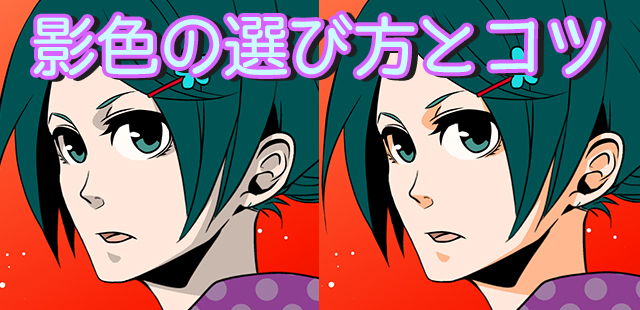 たったの6ステップ Photoshopでイラストの線だけ抽出する方法 Design Trekker |  たったの6ステップ Photoshopでイラストの線だけ抽出する方法 Design Trekker | 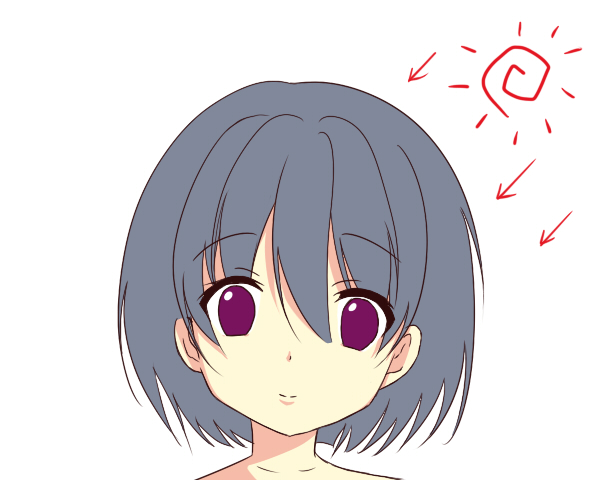 たったの6ステップ Photoshopでイラストの線だけ抽出する方法 Design Trekker |
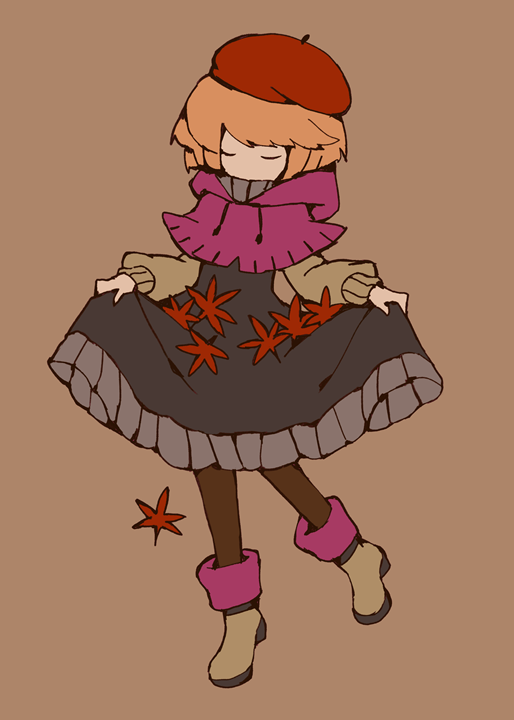 たったの6ステップ Photoshopでイラストの線だけ抽出する方法 Design Trekker |  たったの6ステップ Photoshopでイラストの線だけ抽出する方法 Design Trekker |  たったの6ステップ Photoshopでイラストの線だけ抽出する方法 Design Trekker |
 たったの6ステップ Photoshopでイラストの線だけ抽出する方法 Design Trekker |  たったの6ステップ Photoshopでイラストの線だけ抽出する方法 Design Trekker |  たったの6ステップ Photoshopでイラストの線だけ抽出する方法 Design Trekker |
 たったの6ステップ Photoshopでイラストの線だけ抽出する方法 Design Trekker | 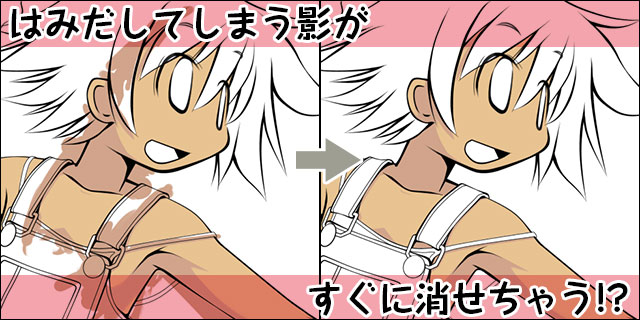 たったの6ステップ Photoshopでイラストの線だけ抽出する方法 Design Trekker |
 たったの6ステップ Photoshopでイラストの線だけ抽出する方法 Design Trekker |  たったの6ステップ Photoshopでイラストの線だけ抽出する方法 Design Trekker |  たったの6ステップ Photoshopでイラストの線だけ抽出する方法 Design Trekker |
 たったの6ステップ Photoshopでイラストの線だけ抽出する方法 Design Trekker |  たったの6ステップ Photoshopでイラストの線だけ抽出する方法 Design Trekker |  たったの6ステップ Photoshopでイラストの線だけ抽出する方法 Design Trekker |
 たったの6ステップ Photoshopでイラストの線だけ抽出する方法 Design Trekker |  たったの6ステップ Photoshopでイラストの線だけ抽出する方法 Design Trekker |  たったの6ステップ Photoshopでイラストの線だけ抽出する方法 Design Trekker |
 たったの6ステップ Photoshopでイラストの線だけ抽出する方法 Design Trekker |  たったの6ステップ Photoshopでイラストの線だけ抽出する方法 Design Trekker | 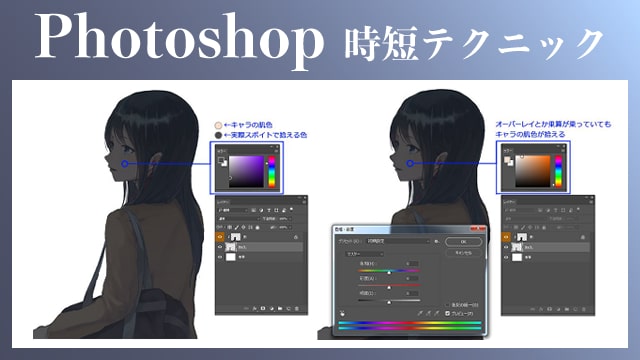 たったの6ステップ Photoshopでイラストの線だけ抽出する方法 Design Trekker |
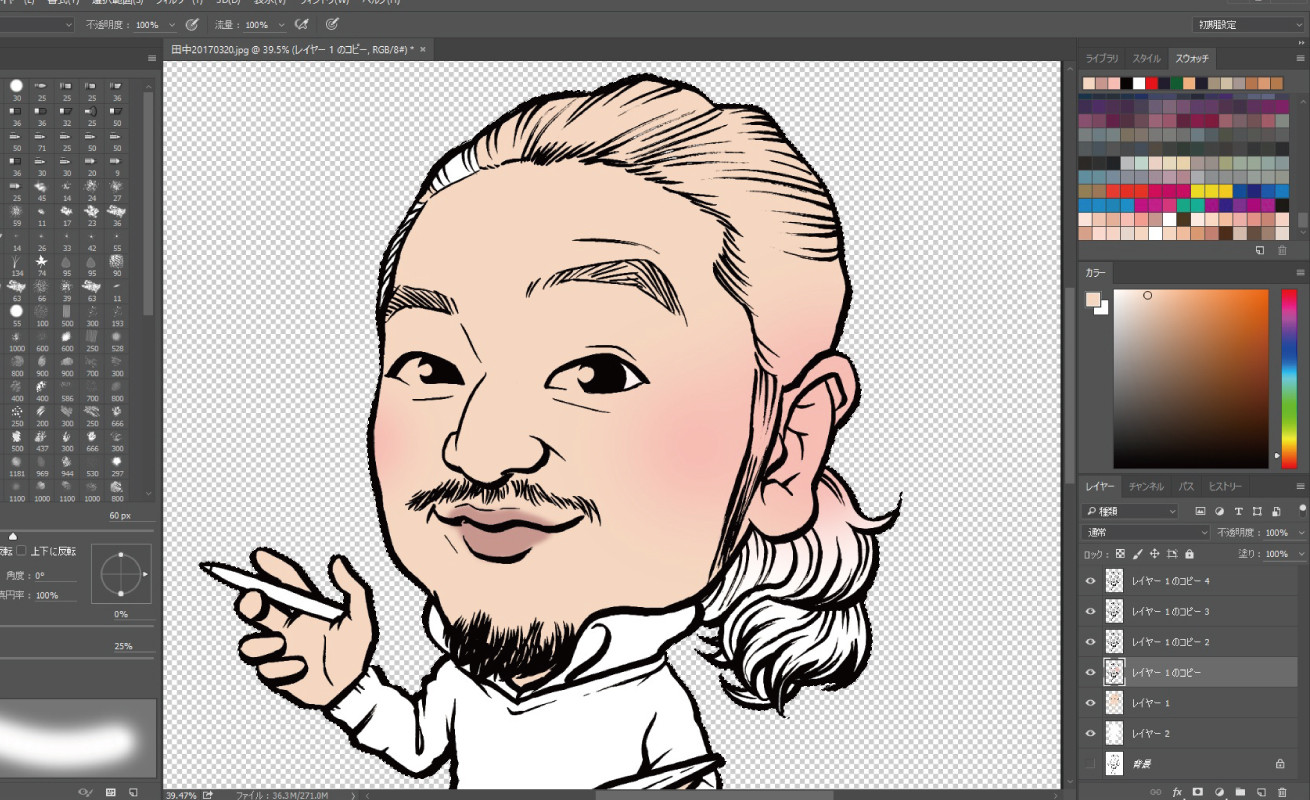 たったの6ステップ Photoshopでイラストの線だけ抽出する方法 Design Trekker | たったの6ステップ Photoshopでイラストの線だけ抽出する方法 Design Trekker | 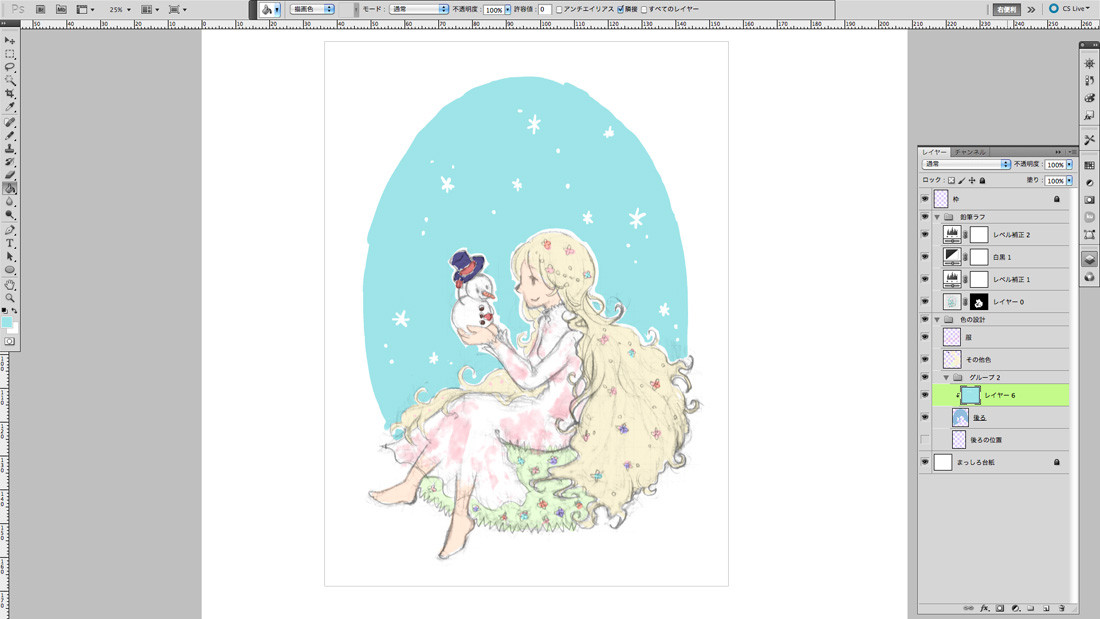 たったの6ステップ Photoshopでイラストの線だけ抽出する方法 Design Trekker |
 たったの6ステップ Photoshopでイラストの線だけ抽出する方法 Design Trekker | 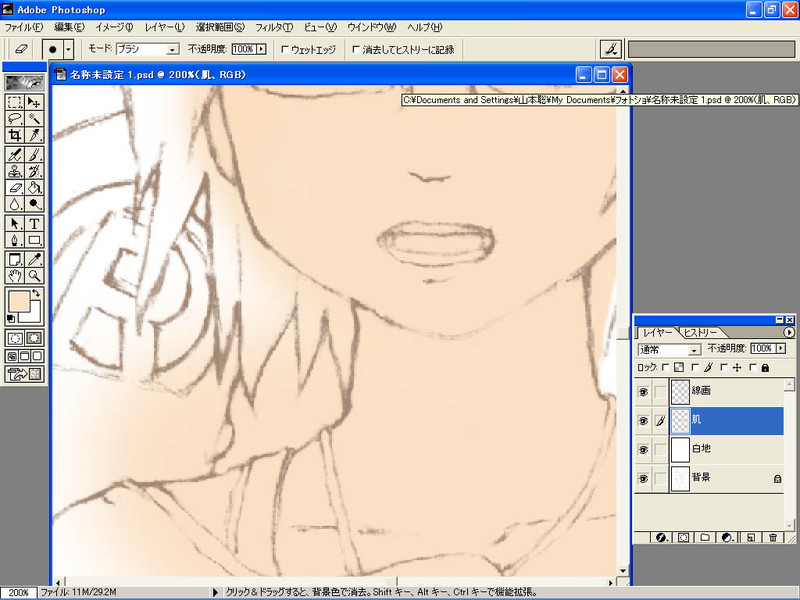 たったの6ステップ Photoshopでイラストの線だけ抽出する方法 Design Trekker | 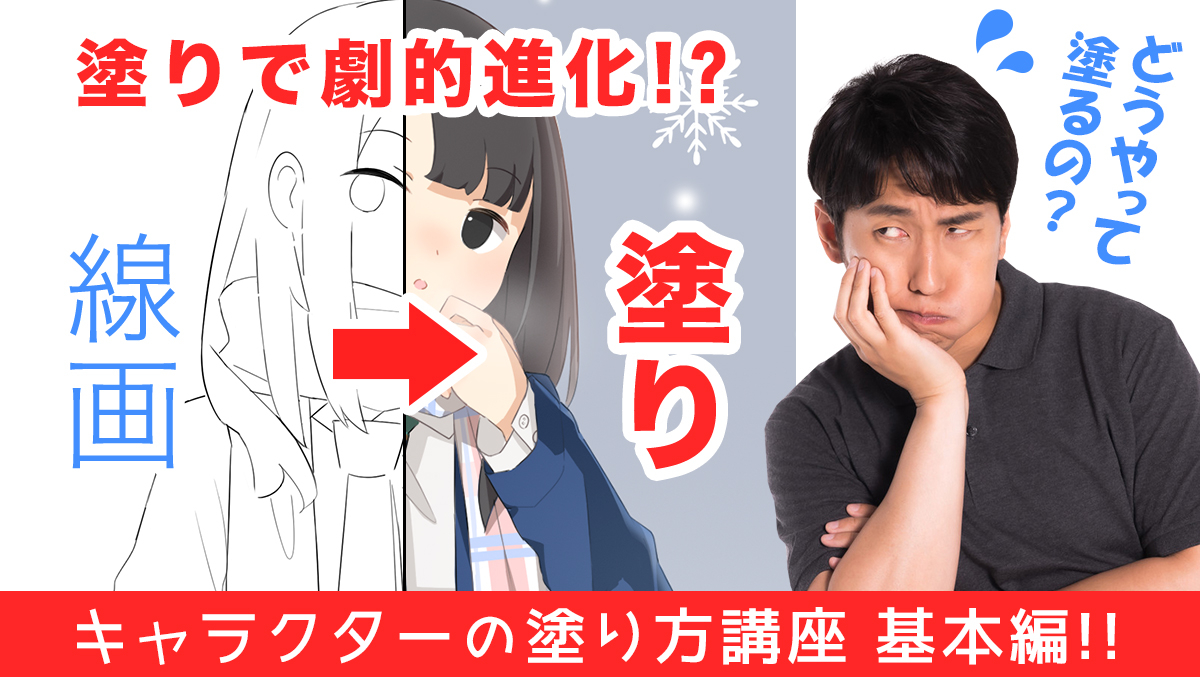 たったの6ステップ Photoshopでイラストの線だけ抽出する方法 Design Trekker |
 たったの6ステップ Photoshopでイラストの線だけ抽出する方法 Design Trekker | 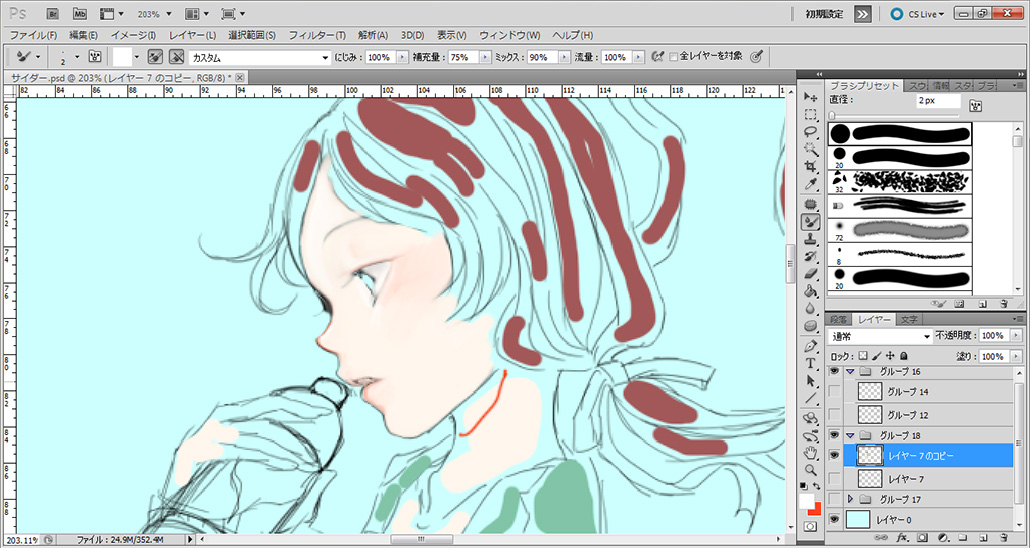 たったの6ステップ Photoshopでイラストの線だけ抽出する方法 Design Trekker |
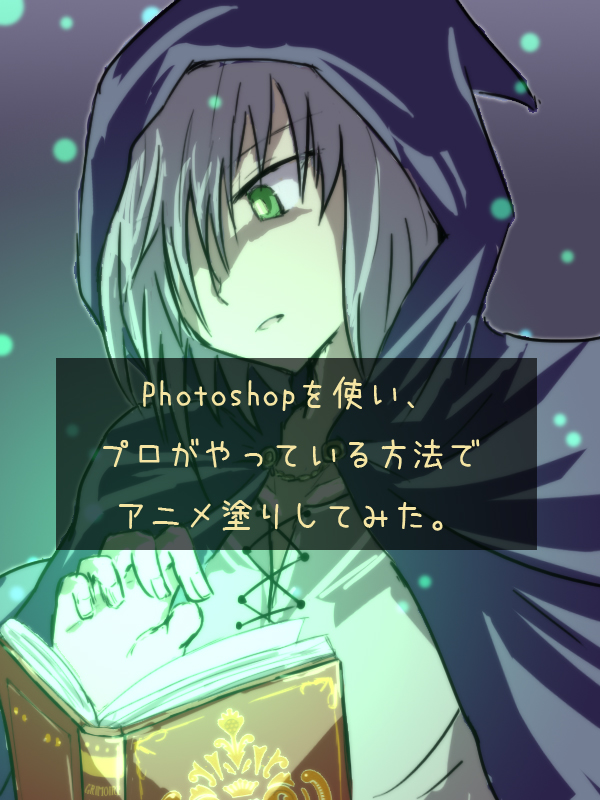
Photoshop の塗りつぶしツールを範囲を指定せずに色を置き換える場合は、ソフトが自動的に色の境界線や透明・不透明の境界を判断して色が変わる。 例えば下図のイラストで赤枠の箇所を塗りつぶしツールで色を置き換える。 次にツールバーの塗りの 八神 旭 Photoshopを使ったアニメ塗りのメイキングと、フリー素材を使った簡易背景の作り方もご紹介します。 アニメ塗りのテカテカ感が好きで、アニメ塗りばかりしている八神です。アニメ塗りは作業の手順は少ないですが、色のメリハリが効いていて目を惹くのがいいですよね。
Incoming Term: photoshop イラスト 色塗り,


コメント
コメントを投稿